
Zurück zum Support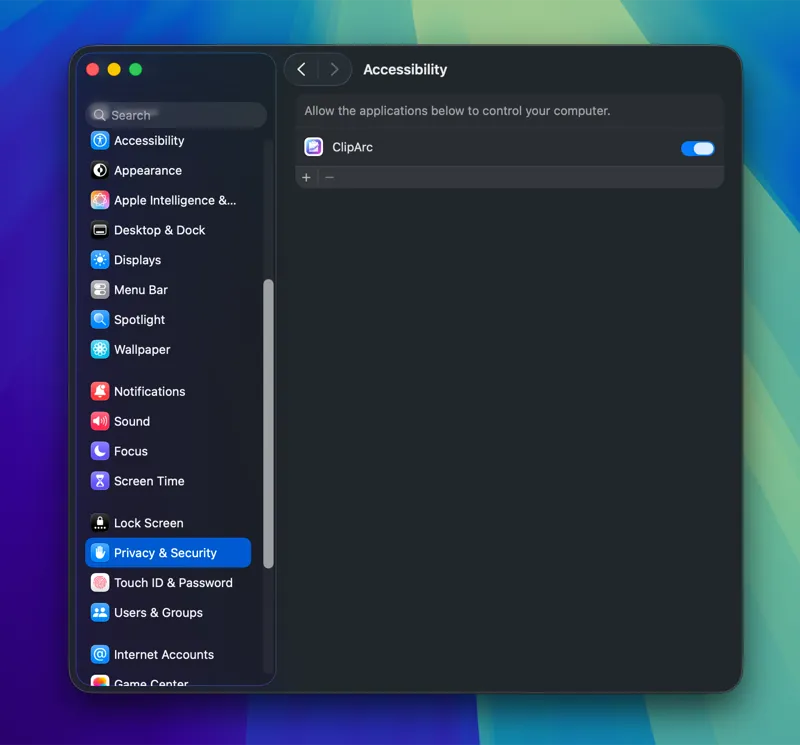
Fehlerbehebung
ClipArc - Intelligenter Zwischenablage-Manager für macOS
Kann nicht in andere Apps einfügen (Mac)
Um direkt in andere Anwendungen einzufügen, benötigt ClipArc Zugriff auf die Bedienungshilfen Ihres Macs. Manchmal (z.B. nach einem Betriebssystem-Update) kann dieser Zugriff unbeabsichtigt entzogen werden, und Sie müssen ihn manuell wieder aktivieren.
Schritte zur Lösung
- 1Gehen Sie zu Systemeinstellungen → Datenschutz & Sicherheit → Bedienungshilfen
- 2Finden Sie ClipArc in der Liste und klicken Sie auf die Schaltfläche "−", um es zu entfernen
- 3Starten Sie Ihren Mac neu
- 4Starten Sie ClipArc, versuchen Sie ein Element in eine beliebige App einzufügen, und folgen Sie den Bildschirmanweisungen, um die Berechtigung erneut zu erteilen
Noch Hilfe benötigt?
Wenn die obigen Schritte Ihr Problem nicht lösen, kontaktieren Sie unser Support-Team.
support@versegates.com